打开简单秀秀APP,点击“设置”按钮进入设置页(如提示需要输入密码,请输入安全密码,默认为您的账号密码)。
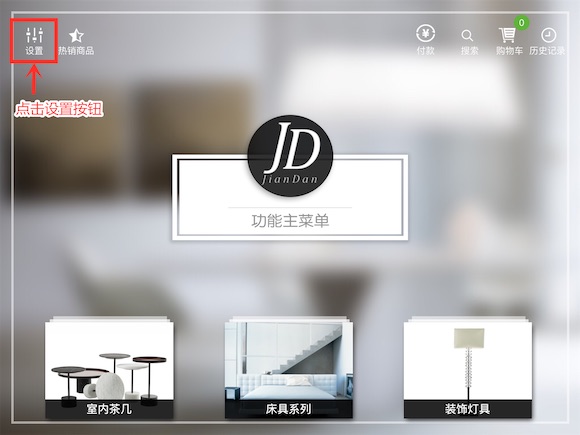
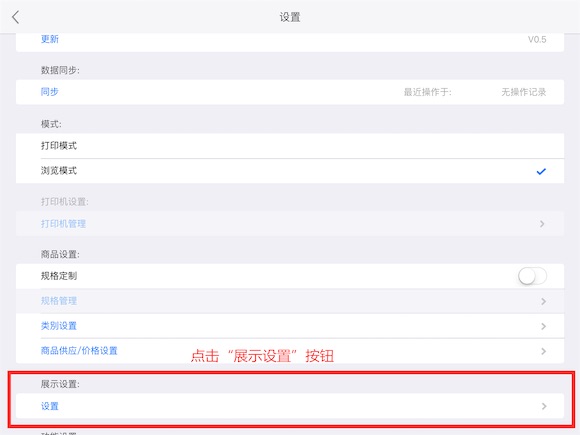
进入设置页面后,滑动至“展示设罝”,点击设置按钮进入展示设置页面。
滑动至“视频播放设置”,并打开开关。
点击“视频播放设置”,进入视频设置页。
滑动至“商品视频设置”,点击“设置”,进入商品视频设置页。
滑动至需要播放视频的商品,打开开关,然后在照片图库內选择要播放的视频。
返回“展示设置”页,滑动至“图片展示模示”,並点击进入。
选择您要的模式,点击选择后会立即生效。
* 默认模式会根据您平板的屏幕分辨率和视频大小,为您智能挑选合适的拉伸方式。
设置完成后,返回产品页。
您现在点击进入产品详情,如该商品有对应视频,视频將会自动播放。
重复操作1~3。
滑动至“屏幕保护视频设置”,点击“设置”,选择要作为屏幕保护的视频。
如开启“全屏幕播放”,视频将会按比例放大至全屏幕播放。
设置完成后,系统在闲置“靜止时间”后,会自动播放屏幕保护视频。
重复操作1~3。
滑动至“启动页视频”,点击“设置”,选择启动页视频。
如开启“全屏幕播放”,视频将会按比例放大至全屏幕播放。
设置完成后,当每次重新进入APP时,启动页视频将会自动播放。